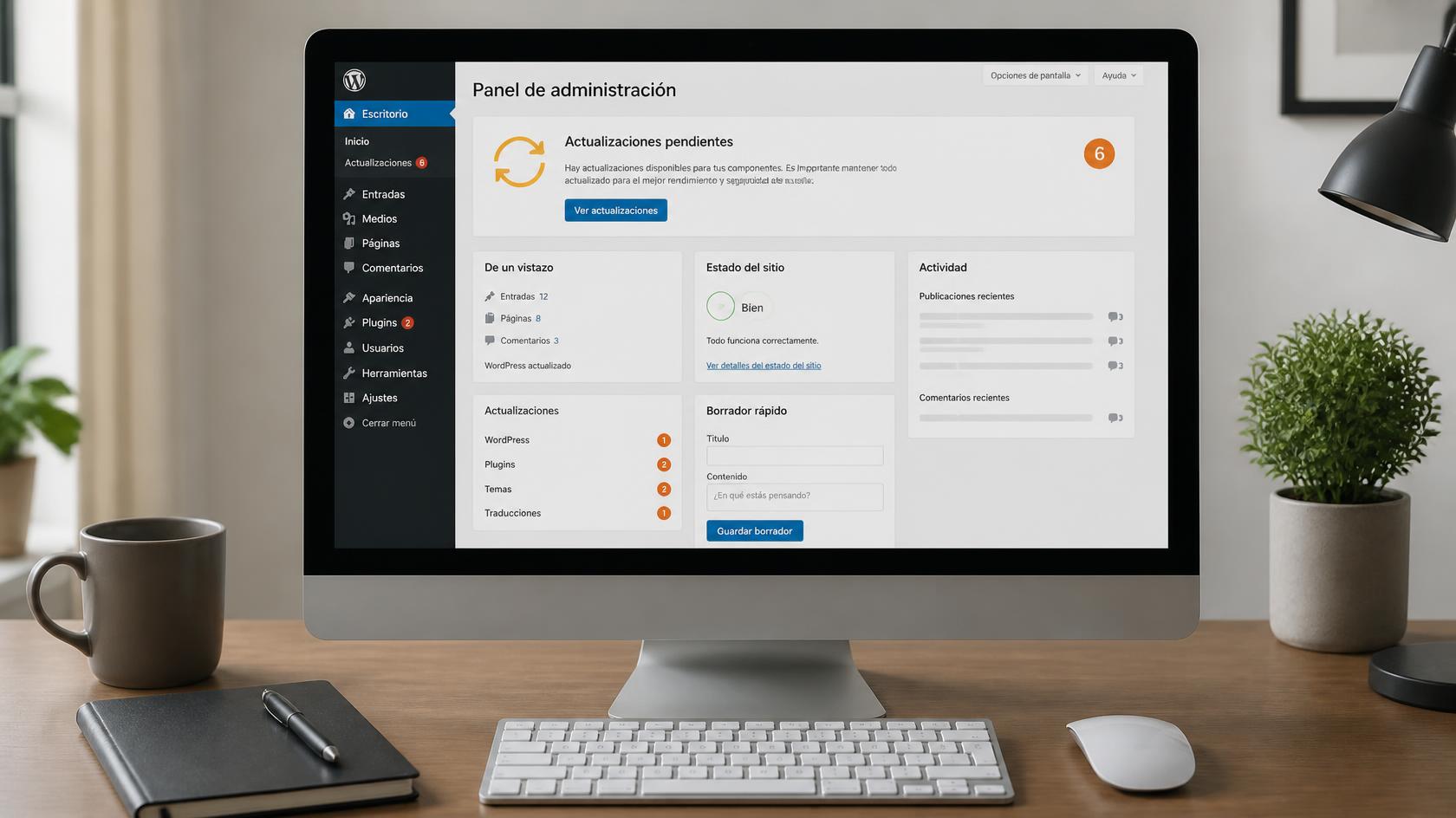
¿Por qué actualizar WordPress puede salir muy caro si no lo haces bien?
En Alcoyinnova lo escuchamos con frecuencia: “Solo voy a pulsar el botón de actualizar. ¿Qué puede pasar?” Y es justo antes de esa pregunta cuando suelen empezar los problemas.
WordPress es el gestor de contenidos más usado del mundo, y eso tiene una cara buena y una cara menos buena. La buena: tiene una comunidad enorme, miles de plugins y actualizaciones constantes. La menos buena: esas actualizaciones pueden entrar en conflicto con tu tema, con tus plugins o con configuraciones específicas de tu web. Y cuando eso ocurre, las consecuencias van desde un diseño roto hasta una web completamente inaccesible.
Una web caída no es solo un problema técnico. Es un cliente potencial que llega, no encuentra lo que necesita y se va a la competencia. A veces en cuestión de minutos.
Qué ocurre exactamente cuando actualizas WordPress
Detrás del botón de “Actualizar” hay bastante más de lo que parece. Al actualizar WordPress, su tema o cualquiera de sus plugins, el sistema modifica archivos, bases de datos y dependencias que están interconectadas. Si una pieza no encaja bien con el resto, el resultado puede ser imprevisible.
Estos son los escenarios más habituales que se pueden producir tras una actualización sin protocolo:
- El diseño de la web cambia o se rompe visualmente.
- Algunos plugins dejan de funcionar o entran en conflicto entre sí.
- Formularios de contacto que dejan de enviar mensajes.
- La web muestra una pantalla en blanco o un error de servidor.
- La tienda online deja de procesar pedidos.
- El panel de administración queda inaccesible.
Ninguno de estos problemas es exagerado. Son situaciones reales que ocurren a diario en webs de pequeñas y medianas empresas que actualizan sin seguir ningún protocolo.
Antes de actualizar: los pasos que no puedes saltarte
1. Haz una copia de seguridad completa
Este es el paso más importante y el más ignorado. Una copia de seguridad completa incluye tanto los archivos de la web como la base de datos. No sirve con tener una copia antigua de hace semanas: necesitas una copia del momento exacto anterior a la actualización.
Si tu hosting no ofrece copias automáticas o no tienes acceso directo a ellas, existen plugins específicos para WordPress que permiten hacer esta copia manualmente antes de proceder. Lo importante es tenerla guardada en un lugar externo: no en el mismo servidor donde está la web.
Como ya hemos explicado en otros artículos del blog, el día que tu web deje de funcionar será demasiado tarde para pensar en las copias de seguridad. Esto aplica también a las actualizaciones.
2. Revisa la compatibilidad antes de actualizar
Antes de actualizar un plugin o el núcleo de WordPress, comprueba la información de compatibilidad. En el repositorio oficial de WordPress puedes ver con qué versión ha sido probado cada plugin y cuándo fue actualizado por última vez por su desarrollador.
Un plugin que no ha sido actualizado en más de un año puede ser un punto de riesgo importante, tanto por compatibilidad como por seguridad.
3. Actualiza en un entorno de pruebas si puedes
La forma más segura de actualizar WordPress es hacerlo primero en un entorno de pruebas o staging: una copia de tu web donde puedes probar cambios sin que afecten a la versión real que ven tus clientes. Muchos hostings de calidad ofrecen esta opción de forma nativa.
Si no tienes acceso a un entorno de staging, al menos asegúrate de haber completado el punto anterior: sin copia de seguridad no hay red de seguridad.
4. Activa el modo mantenimiento
Si vas a realizar la actualización directamente en la web real, activa primero el modo mantenimiento. Así, si algo falla durante el proceso, tus visitantes verán una página informativa en lugar de un error o una web rota. Es un gesto pequeño que cuida mucho la imagen de tu negocio.
El orden correcto para actualizar WordPress
Muchas webs se rompen no porque se actualice, sino porque se actualiza en el orden equivocado. Sigue siempre esta secuencia:
- Primero: actualiza los plugins, de uno en uno si es posible, comprobando que todo funciona después de cada uno.
- Segundo: actualiza el tema activo (y el tema padre si usas uno).
- Tercero: actualiza el núcleo de WordPress (la versión principal).
Actualizar el núcleo de WordPress antes que los plugins es uno de los errores más comunes. La nueva versión de WordPress puede requerir versiones actualizadas de los plugins para funcionar correctamente, pero si los plugins aún no son compatibles con la nueva versión del núcleo, el conflicto es inevitable.
Después de actualizar: qué debes comprobar
La actualización no termina cuando el sistema dice “Actualización completada”. Lo que viene después es igual de importante. Estas son las comprobaciones básicas que deberías hacer siempre:
- Navega por las páginas principales de tu web como si fueras un cliente.
- Prueba todos los formularios de contacto y verifica que los mensajes llegan correctamente.
- Comprueba que el botón de WhatsApp y los datos de contacto funcionan.
- Si tienes tienda online, realiza un pedido de prueba completo.
- Revisa la velocidad de carga: a veces una actualización puede introducir elementos que ralentizan la web.
- Accede al panel de administración y comprueba que no hay mensajes de error ni conflictos entre plugins.
Si algo no funciona correctamente, es el momento de usar esa copia de seguridad que hiciste antes. Restaurar la web al estado anterior es siempre más rápido que intentar resolver un conflicto sin saber exactamente qué lo ha causado.
¿Con qué frecuencia deberías actualizar WordPress?
No existe una única respuesta válida para todos los casos, pero sí hay una recomendación general: no dejes que las actualizaciones se acumulen durante semanas o meses. Cuanto más tiempo pasa sin actualizar, mayor es el riesgo de seguridad y mayor es también la probabilidad de que varias actualizaciones juntas generen conflictos entre sí.
Las actualizaciones de seguridad menores (las que WordPress llama “minor updates”) suelen ser seguras de aplicar con rapidez. Las actualizaciones mayores de versión merecen más atención y un protocolo más cuidadoso.
Si tu web es una herramienta de negocio activa —y debería serlo— merece el mismo mantenimiento regular que cualquier otro activo de tu empresa.
¿Y si no tienes tiempo ni conocimientos técnicos para hacer todo esto?
Es la situación más habitual. La mayoría de empresarios que tienen una web en WordPress no son técnicos: son personas que tienen un negocio que gestionar. Delegar el mantenimiento técnico de la web es una decisión tan razonable como delegar la contabilidad a un gestor.
En Alcoyinnova trabajamos con empresas de Alcoy y alrededores que necesitan tener su web en orden, segura y funcionando, sin tener que preocuparse por tecnicismos. Si quieres saber cómo podemos ayudarte con el mantenimiento de tu web, puedes contactar con nosotros aquí.
Porque una web bien mantenida no es un gasto. Es lo que hace que tu negocio siga visible, accesible y generando clientes, incluso cuando tú no estás mirando la pantalla.
Preguntas frecuentes
¿Es obligatorio actualizar WordPress regularmente?
No es obligatorio en el sentido legal, pero sí es muy recomendable. Las actualizaciones corrigen vulnerabilidades de seguridad. Una web desactualizada es un objetivo fácil para ataques informáticos que pueden dejarla fuera de servicio o comprometer los datos de tus clientes.
¿Puedo perder el contenido de mi web al actualizar WordPress?
Si actualizas sin copia de seguridad previa y algo falla, sí puedes perder contenido o dejar la web inaccesible. Por eso el primer paso siempre debe ser hacer una copia de seguridad completa antes de tocar nada.
¿Qué diferencia hay entre actualizar un plugin y actualizar WordPress?
WordPress es el núcleo del sistema, el motor principal. Los plugins son extensiones que añaden funcionalidades. Ambos necesitan actualizarse, pero el orden importa: primero los plugins, luego el núcleo de WordPress, para minimizar el riesgo de conflictos.
¿Por qué algunos plugins dejan de funcionar después de actualizar WordPress?
Porque no todos los desarrolladores de plugins actualizan su producto al mismo ritmo que WordPress actualiza su núcleo. Si un plugin no ha sido adaptado a la nueva versión de WordPress, puede dejar de funcionar o generar errores. Por eso es importante revisar la compatibilidad antes de actualizar.
¿Con qué frecuencia debería revisar las actualizaciones de mi web?
Como mínimo una vez al mes. Si tu web es una herramienta de negocio activa, lo ideal es establecer un protocolo de mantenimiento regular que incluya revisión de actualizaciones, comprobación de copias de seguridad y verificación del funcionamiento general.